Problem: Sensible Daten, die bisher in einem normalen Ordner liegen, sollen durch ein Passwort geschützt werden. Umsetzung soll im besten Fall einfach und ohne Installation von Drittanbieter-Software erfolgen.
Lösung: Verwendung des integrierten Festplattendienstprogramms unter macOS.
Mithilfe des Festplattendienstprogramms unter macOS kann ein Image erstellt werden. Dieses Image (Dateiendung: .dmg = Disk Image) kann man sich wie einen virtuellen Container vorstellen, ähnlich einem USB-Stick. Dieses Image kann man verschlüsseln. Wenn man das Image öffnet, wird es im Finder angezeigt. Nach korrekter Passworteingabe erhält man Zugriff auf seine Daten. Genau wie ein USB-Stick kann man das Image „auswerfen“ und die Daten sind wieder verschlüsselt.
Wie funktioniert es?
Sehr einfach. Es dauert keine 5 Minuten. Nachfolgend eine Kurzanleitung.
1. Festplattendienstprogramm öffnen

- Finder
- Programme
- Dienstprogramme
- Festplattendienstprogramm
oder
über Spotlight nach Festplattendienstprogramm suchen.
2. Images erstellen
Nun wird ein neues Image erstellt.
- Ablage
- Neues Image
- Leeres Image

3. Einstellungen
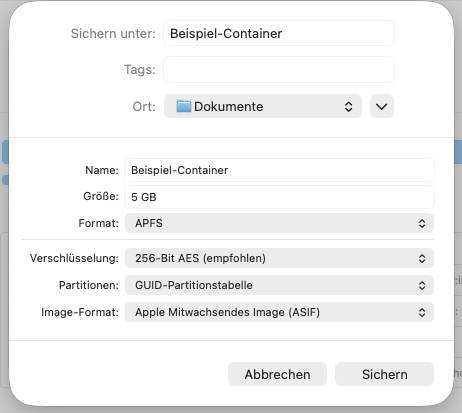
Nun sind noch folgende Einstellungen vorzunehmen:
- Speicherort, einen Namen und die Größe sind selbsterklärend
- Format: APFS (Apple File System)
- Verschlüsselung: 256-Bit AES
- Partitionen: GUID-Partitionstabelle
- Image-Format: ASIF (Apple Mitwachsendes Image; engl. Apple Sparse Image Format)
- Hinweis. Wie die Namensgebung „… Mitwachsendes Image“ vermuten lässt, wächst der Container mit zusätzlichen Inhalten mit, allerdings muss man beachten, dass der Container eben nur auf die Größe wächst, welche man bei der Erstellung vorgibt. Also im Beispiel unten: 5 GB. Versucht man über 5 GB Daten in das Image zu speichern, erhält man die Meldung, dass nicht genug Speicherplatz vorliegt. Eine nachträgliche Erhöhung soll über das Festplattendienstprogramm ebenfalls ohne Datenverlust möglich sein. Getestet habe ich das bisher allerdings nicht.
4. Passwort setzen
Nachdem man die Einstellungen festgelegt hat und auf Sichern geklickt hat, wird man aufgefordert, ein Passwort festzulegen.
5. Fertig – Container öffnen und schließen
Nach dem Erstellen wird der Container direkt geöffnet und im Finder angezeigt.
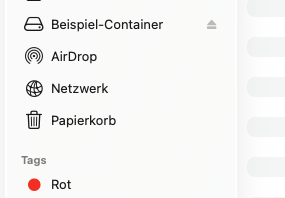
Um den Container zu schließen, wirft man diesen wieder aus. Entweder mit dem Auswerf-Symbol oder mit Rechtsklick auf den Container und dann Container auswerfen. Geöffnet wird der Container künftig mit der erstellten .asif-Datei. In diesem Beispiel wurde die Datei unter Dokumente abgelegt.
