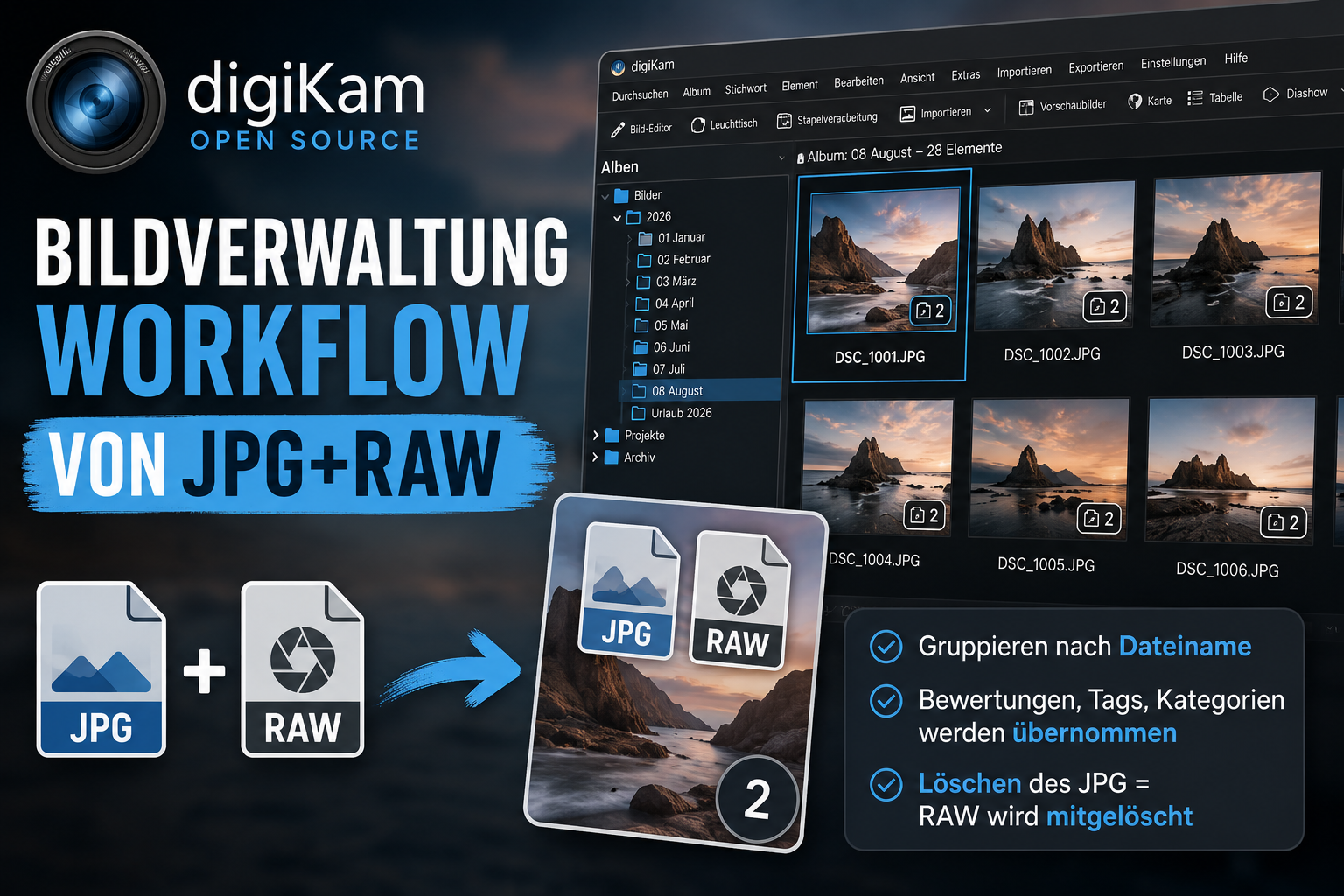
Wer Bilder gleichzeitig in JPG und RAW speichert, steht je nach Workflow vor der Herausforderung, dass man jedes Bild doppelt verwalten muss: einmal die JPG-Datei und einmal die RAW-Datei.
So müssen u. a. Bewertungen und die Zuordnung von Tags und Kategorien für jede Datei separat vorgenommen werden. Zudem muss jedes Bild, welches man letztendlich nicht behalten möchte, einzeln gelöscht werden.
Meine Workflow ist, dass ich immer beide Dateien behalte und für eine erste Bewertung die JPGs heranziehe. Lange habe ich deshalb nach einer Lösung gesucht, die das oben beschriebene Problem löst. Wenn ich also ein JPG lösche, bewerte oder beispielsweise mit Tags versehe, soll die jeweilige Aktion gleichzeitig auf die zugehörige RAW-Datei angewendet werden.
Lösung: Die kostenlose Open-Source-Bildverwaltung digiKam bietet hierfür eine praktische Lösung. Mit der Gruppenfunktion können Bilder u. a. anhand des Dateinamens miteinander gruppiert werden. Da JPG- und RAW-Datei denselben Dateinamen haben und sich nur die Dateiendung unterscheidet, lassen sich die beiden Dateien mit dieser Methode in der Bildverwaltung einander zuordnen.
Vorgehensweise in digiKam
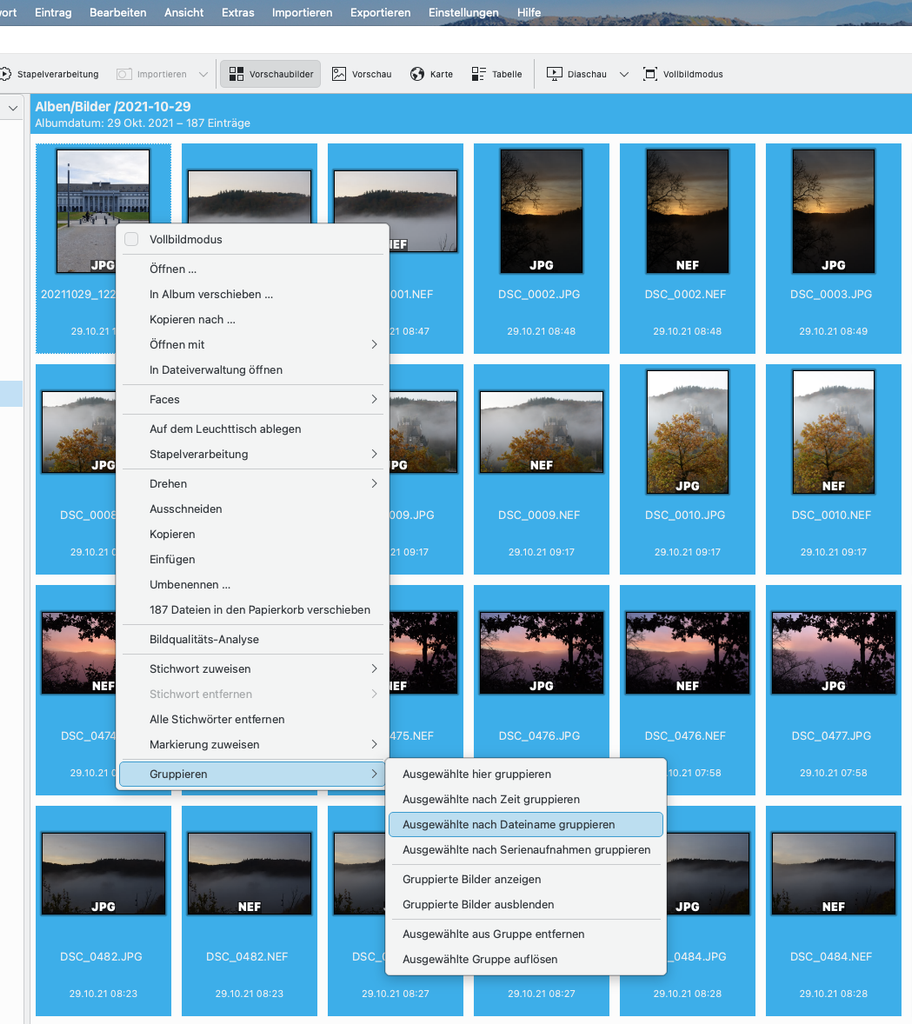
Nachdem die Bilder in ein Album importiert wurden, führt man folgende Schritte durch:
Alle Bilder auswählen → Rechtsklick → Gruppieren → Ausgewählte nach Dateinamen gruppieren
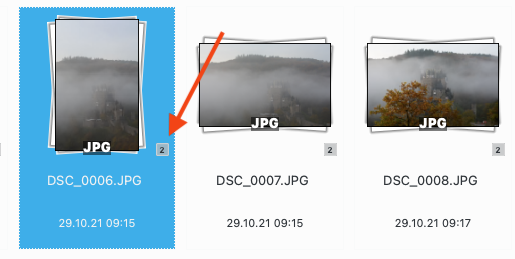
Anschließend werden die JPG- und RAW-Dateien zu einer Gruppe zusammengefasst. Erkennbar ist dies an der kleinen „2“ unten rechts am Vorschaubild. Mit einem Klick auf diese „2“ kann man die Gruppe öffnen und es wird die dazugehörige RAW-Datei angezeigt.
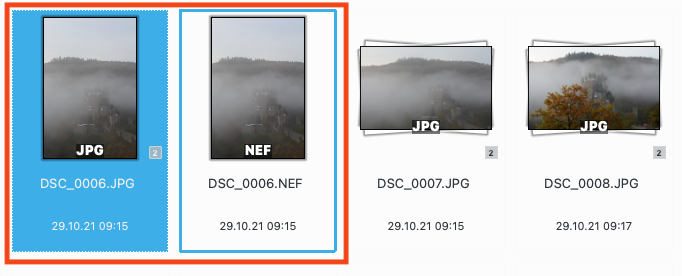
Wichtig zu beachten
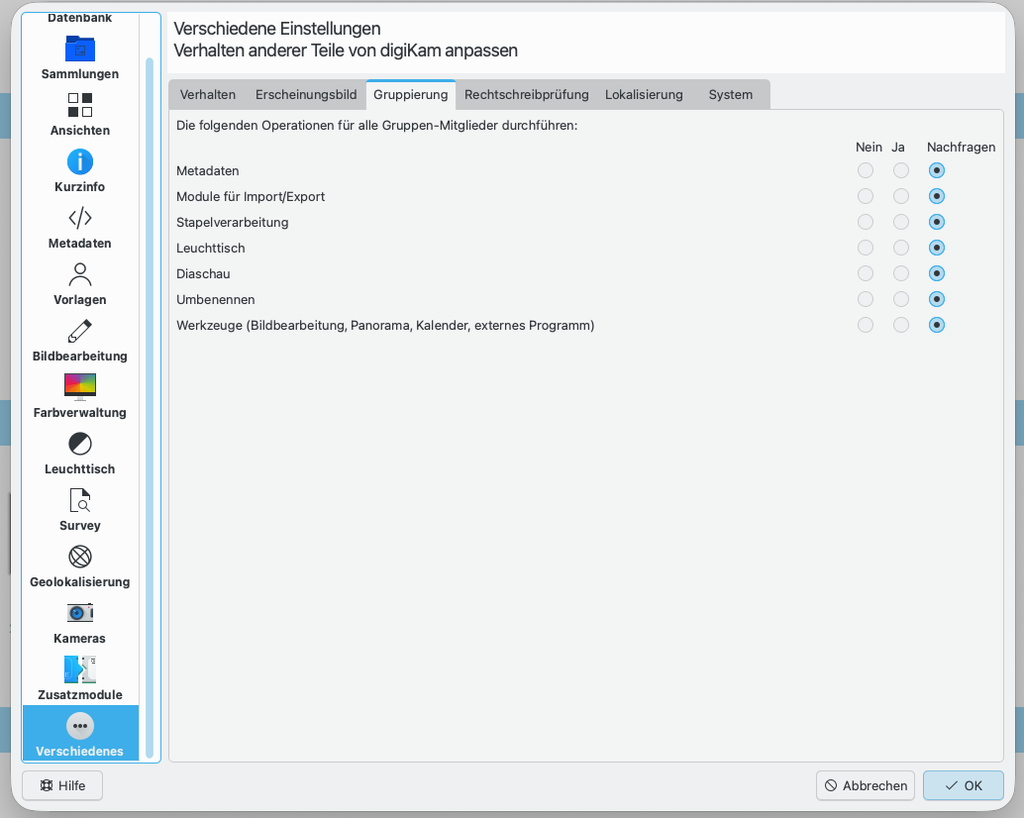
Wenn die Gruppe geöffnet ist, werden JPG- und RAW-Datei wieder als einzelne Elemente behandelt. Nur wenn die Gruppe geschlossen ist, werden die Aktionen – abhängig von den Gruppierungseinstellungen1 – auf die gesamte Gruppe (JPG / RAW) angewandt.
Wenn man auf einmal für einen Ordner alle Gruppen geöffnet oder geschlossen haben will, gibt es dafür ebenfalls unter Gruppieren die entsprechende Option für. Auch kann hier die Gruppierung wieder vollständig aufgelöst werden.
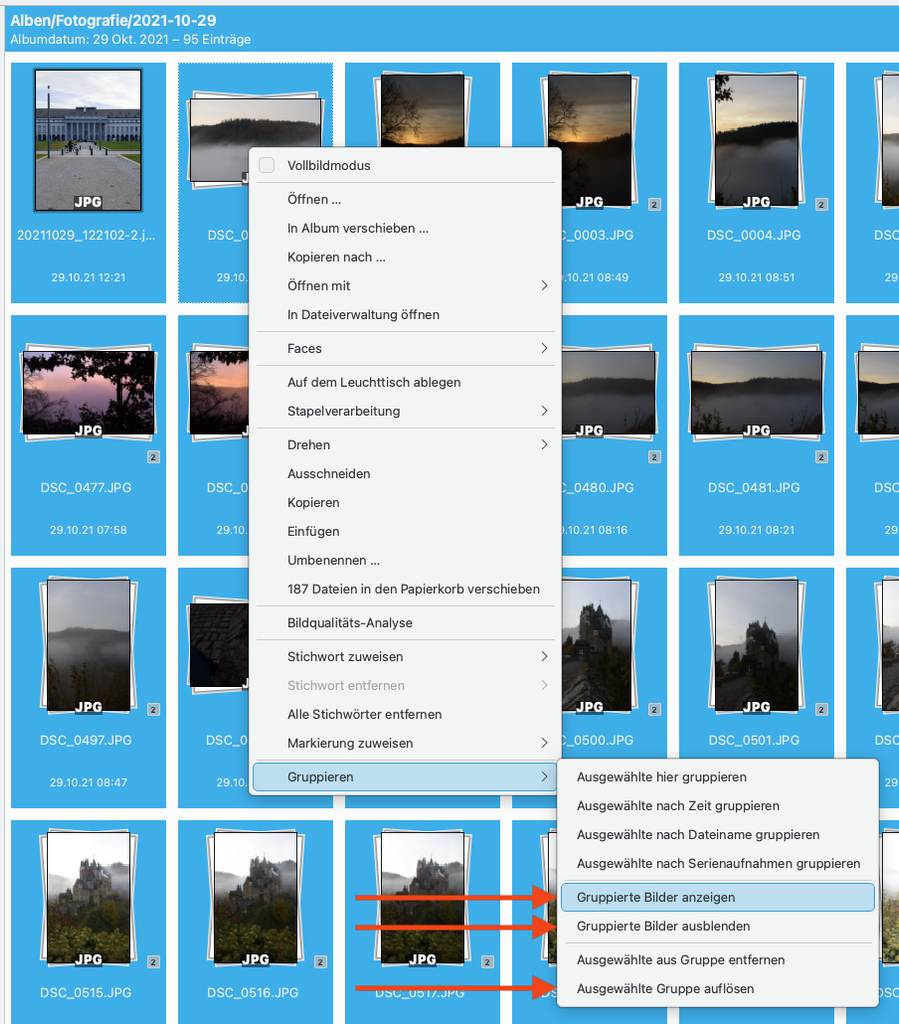
1Abschließend kann man noch unter:
- Einstellungen
- Verschiedenes
- Gruppierung
festlegen, wie mit bestimmten Situationen umgegangen werden soll.
Beispiel: Wenn man eine Bewertung für die JPG-Datei festlegt, ist standardmäßig hinterlegt, dass jedes Mal gefragt wird, ob die Bewertung auch auf die RAW-Datei angewendet werden soll. Ändert man unter „Metadaten“ die Einstellung von „Nachfragen“ auf „Ja“, erscheint diese Abfrage nicht mehr.